ChatRulet.fun · Общение с 18 лет
Как выбрать камеру и микрофон в видеочате
Подключили веб-камеру или гарнитуру? В ChatRulet.fun выберите камеру во вкладке «Камера», а микрофон — во вкладке «Звук» в настройках.
 Открыть видеочат
Общение с 18 лет · Случайный чат без обязательной регистрации
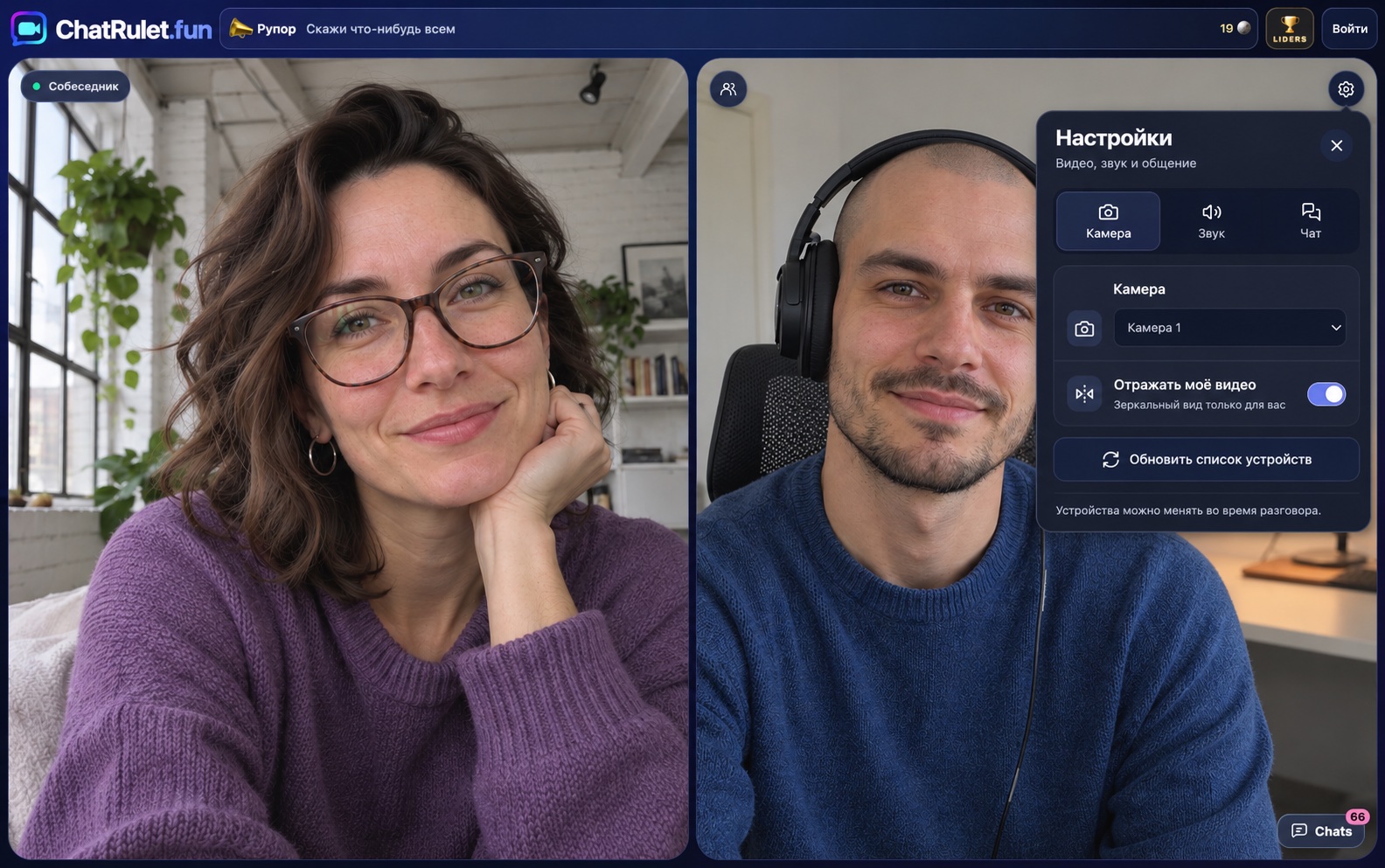
Где находятся настройки устройств
Нажмите шестерёнку на своей видеоплитке. Откроются «Настройки» с вкладками. Камера и микрофон выбираются отдельно: можно использовать внешнюю веб-камеру и микрофон гарнитуры.
Как переключить камеру
- Подключите устройство и разрешите браузеру доступ к камере.
- Откройте «Настройки» → «Камера».
- Выберите нужное устройство и проверьте своё изображение.
Как переключить микрофон
- Откройте «Настройки» → «Звук».
- В поле «Микрофон» выберите устройство, в которое говорите.
- Проверьте входной звук в системе и уточните у собеседника, слышно ли вас.
Если нужного устройства нет в списке
Проверьте подключение и разрешения сайта, затем нажмите «Обновить список устройств». Если система тоже не видит камеру или микрофон, сначала разберитесь с подключением.
Динамики и наушники для прослушивания выбираются отдельно в настройках системы. Переключение микрофона не меняет устройство, в котором слышен чужой голос.
Можно менять устройства во время разговора?
Да, настройки ChatRulet.fun позволяют менять устройства во время разговора. Предупредите собеседника: при переключении возможна короткая пауза.
Почему микрофонов несколько?
Микрофон может быть встроен в ноутбук, веб-камеру и гарнитуру. Выберите тот, которым собираетесь пользоваться.