ChatRulet.fun · Общение с 18 лет
Не работает камера в чат-рулетке: что проверить
Если в ChatRulet.fun не работает камера, проверьте доступ браузера, выбранное устройство и защитную шторку. Начните со своего видео.
 Открыть видеочат
Общение с 18 лет · Случайный чат без обязательной регистрации
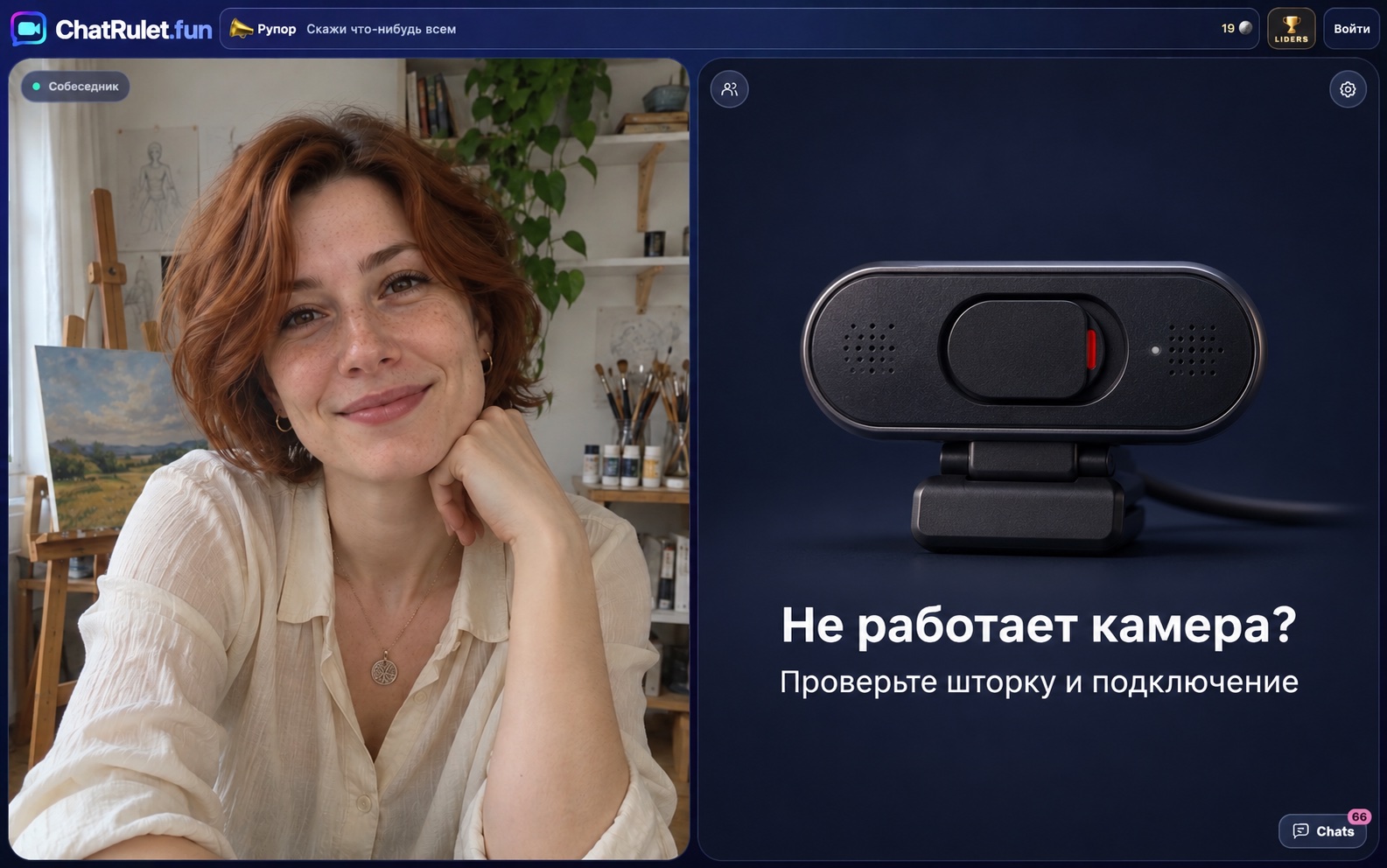
Если вместо вашего видео пустой экран
Откройте шторку камеры, если она есть. Внешнюю веб-камеру проверьте на подключение: кабель должен быть вставлен в разъём. При необходимости переподключите устройство.
Разрешите камеру для ChatRulet.fun
В настройках браузера проверьте, разрешено ли ChatRulet.fun использовать камеру. Затем проверьте разрешение для самого браузера в настройках устройства. Названия пунктов зависят от браузера и операционной системы.
Выберите нужную веб-камеру
- На своей видеоплитке нажмите шестерёнку «Настройки».
- Откройте вкладку «Камера» и выберите подключённое устройство.
- Если камеры нет в списке, нажмите «Обновить список устройств» после проверки подключения и разрешений.
- Посмотрите на своё видео: в кадре должно появиться изображение с выбранной камеры.
Если браузер всё ещё не видит камеру
Завершите использование камеры в других приложениях и вкладках, затем попробуйте снова. Проверьте её в системном приложении камеры: если изображения нет и там, причина может быть в устройстве или его подключении.
Перед обновлением страницы предупредите собеседника: текущая встреча может оборваться. Если хотите продолжить общение, добавьте друг друга в друзья.
Себя видно, а собеседника нет. Это моя камера?
Если вы видите себя в прямом видео, браузер получает изображение с вашей камеры. Это не подтверждает передачу видео собеседнику. Если пропало только чужое изображение, проверьте связь и попросите человека проверить его камеру.
Нужно покупать новую камеру?
Сначала проверьте разрешения, выбор устройства и подключение. Пустой экран сам по себе не доказывает, что камера сломана.